25 Aralık 2018 Salı

SCCM ile Sunucu Update Süreçlerinin Yönetimi ve Raporlanması.


Merhaba,  bilindiği ve kabul gördüğü üzere Microsoft System Center ürün ailesinin içinde %40 gibi önem payına ve kullanım oranına  sahip  ürün SCCM ürünüdür diyebiliriz. Peki SCCM ürününün içinde en yaygın kullanılan rollerden  biri nedir dersek şüphesiz Update Management  özelliği aklımıza gelir.
Bu yazıyı yazmaya başlamadan önce mevcutta yayınlanmış olan  Türkçe SCCM ile update yönetimi başlıklı kaynakları incelediğimde  sıfırdan SUP rolünün kurulumu konfigürasyonu ve ilk update dağıtımlarına değinilmiş olduğunu görüyorum.  Veya ADR dediğimiz Automatic Deployment Rule özelliği ile otomatik hale getirilmiş update dağıtımlarından söz edilmiş.  ADR ile yapılan dağıtımlar Client sistemler üzerinde tercih edilse de Sunucular da ne yazık ki ADR dediğimiz otomatik hale getirilmiş Windows update dağıtımları tercih edilmemekte.  Manuel yüklemeler tercih edilmekte. Durum böyle olunca hangi sunucularımızın update gereksinimi var hangi sunucularımızda belirli KB’ye sahip updateler yüklü bunları öğrenebiliyor olmamız gerekli. İşlemlere başlamadan önce önceki yazılarımda da vurguladığım gibi SCCM ile detaylı raporlar almak vs istiyorsak Reporting Services Point rolünün SCCM sunucumuzda veya SQL sunucumuz da yüklü olması zorunlu.
Device Collectionlar SCCM yapınızın yönetimi için önem taşımakta. Kritik sunucuları genelde işletim sistemi versiyonuna göre collectionlar altında toplamanızı öneririm. Örneğin Server 2008 R2, 2012 R2 sürümler için ayrı collectionlar oluşturmanız gibi.  Update dağıtımları yaparken bize sağlayacağı kolaylığı fark edeceksiniz.
İşlemlerimize başlamadan önce genel yaygın olarak Updateler nasıl dağıtılıyor ona değinelim.
SCCM sunucumuz üzerinde Software Library\Overview\Software Updates\All Software Updates alanına geldiğimizde 1000 ve üzerinde update görebiliriz. Bu kadar çok update arasında ihtiyacımız olan updateleri nasıl belirleriz. Önce update dağıtımı yapacağımız işletim sistemi versiyonunu belirler, ardından seçtiğimiz işletim sistemi versiyonu için listelenen updatelerin arasından hangileri bize lazım bunları belirleriz. Bize lazım olmayan updatei dağıtmamıza lüzum olmadığı kanısındayım J


Üstteki ekran görüntüsünde inceleyecek olduğunuz üzere  2 arama kriteri belirledim.  Bunlardan ilki Product  yani update gönderimi yapacağımız ürün ailesi. Windows işletim sistemi olabileceği gibi bir Office 365 Client da olabilir, Office sistemi de Exchange updateleri de. Bizim örneğimiz de  server tabanlı işletim sistemlerini update edeceğimiz için  Product seçimini Server 2012 R2 olarak belirledim.  Required  seçeneği  ise 1 olarak belirledim bu sayıyı arttırmanızı önermem. Çünkü listelediği updatelerin içinden 1 tane bile olsa update isteyen sunucuları check edecek ve ona göre size liste sunacaktır.
Elimizde toplu bir update listesi olduğu sunucularımızın update durumlarını check etti ve istemiş olduğu update türlerini listeledi. Bundan sonraki süreç şu şekilde ilerleyecek  ilgili updateler için bir Software update group oluşturmak ve içerisinde yer alan updateleri önce Download edip ardından deploy etmek.


Üstteki ekran görüntüsünde göreceğiniz üzere belirlediğimiz kriterlere uyan updateleri topluca seçip  sağ click  dediğimiz de Create SUG seçeneği beliriyor. Sonraki adımları Türkçe olarak internet üzerinde rahatlıkla bulabilirsiniz.
Peki  bize listelediği update paketlerini başka türlü elde edebilir miyiz ? mümkün. Reporting point services rolümü yüklüyse aşağıdaki alana erişerek bu raporun daha detaylısını alabiliriz.
SCCM sunucu üzerinde \Monitoring\Overview\Reporting\Reports\Software Updates - B Deployment Management alanına geldiğimizde istediğimiz türde raporlar mevcut. Update gereksinim durumlarını bize verecek olan rapor türü  aşağıdaki rapordur.


Updates required but not deployed raporuna sağ click Run dediğimizde karşımıza aşağıdaki seçenekler çıkmakta.


İlk seçimimiz Collection olacak, dikkat ederseniz yazımın başında  Sunucu işletim sistemlerinize uygun Device Collectionlar oluşturmanızı önermiştim. 


2. seçim olarak Vendor seçimi yapıyoruz  Microsoft seçimi yeterli.


Son seçimimiz Update Class seçimi burada yüklemeyi istediğimiz update türünü seçiyoruz. Critical, updates, Security updates veya Definition updates seçimi yapabilirsiniz.


Seçimlerinizi  yapıp View report butonuna tıkladığınızda  seçtiğiniz collection içindeki sunucular da seçtiğiniz update türünde yükleme gereksinimi olan updateleri size listeleyecektir.
Ben üstteki ekran görüntüsünde Collection olarak Server 2008 R2 seçtim. Çünkü 2012 R2 sistemlerim full updated durumda listeyi boş çıkartacak J


Dilerseniz aldığınız listeyi üstteki gibi excele Export edip detaylı inceleyebilirsiniz.
Peki, elimizde bir liste var, update isteyen sunucular kim bunu nasıl öğreneceğiz diyebilirsiniz çözümü basit, yine raporlardan faydalanacağız.
Hatta bu updateleri var olan bir Software Update grup içerisine üye değillerse üye yapabilir dağıtıma hazır hale getirebiliriz. Aşama aşama ilerleyelim.
İlk kontrol etmemiz gereken alan eksik olan updatelerin durumu. Download edilmiş mi ? herhangi bir Collectiona deploy edilmiş mi ?


Üstteki ekran görüntüsünde paylaştığım  3172605 id’li KB nin durumunu kontrol edelim.
SCCM Sunucu \Software Library\Overview\Software Updates\All Software Updates alanından bu  id’yi arattığımda durum aşağıdaki gibi.


Henüz Download edilmemiş dolayısıyla Deploy edilmemiş durumda. Öncelikle Bu update paketini download etmeliyiz. Sağ click Download seçimi ile ilerleyelim.


Üstteki ekranda yeni Bir deployment paketi oluşturmayacağım. Çünkü önceden var olan Server 2008 R2 sunucularım için indirdiğim updateleri barındıran bir Deployment paketim var Browse seçimi ile onu göstereceğim.


Updatei doğrudan Microsoft’tan indirmesi için seçimim aşağıdaki gibi olacak.


Diğer aşamalar klasik dil seçimi, birden fazla dil seçim şansına sahipsiniz. Önerim işletim sistemi dilinize uygun seçim yapmanız yönünde.


Update paketim başarılı olarak indirildi. Yapmamız gereken bir işlem daha var.


Göreceğiniz üzere Download alanı “Yes” olarak değişti fakat Deployed kısmı halen “No”. Bunun otomatik deploy edilebilmesi için  Edit Membership diyerek üyeliğini belirlemeliyiz.


2008R2_Updates_All  isimli önceden update dağıtımında kullandığım Software Update Group içerisine üye yapıyorum.


Update paketimin üyeliğini gerçekleştirdim.  İlgili SUG gelip sağ click veya  üstteki menüden  Run summarization tıklamam yeterli. Veya bir süre beklemek.


Bakın Run Summarization işlemi sonrası Deployed alanı “Yes” olarak değişti.
Yapmamız gereken seçimize kalmış bir işlem daha var. Eğer ilgili update’in eksik olan sunucuya hemen uygulanmasını istiyorsak  ilgili Device collection üzerine gelip aşağıdaki tetiklemeyi gerçekleştirelim.  Client Notification > Download Computer Policy.


Peki bu update’in eksik olduğu sunucumuz hangisi bunu nasıl öğreneceğiz.
SCCM sunucumuz üzerinde \Monitoring\Overview\Reporting\Reports\Software Updates - A Compliance alanına gelerek aşağıdaki raporu çalıştıralım.


Seçimlerimiz aşağıdaki gibi olmalı.


Update Filter kısmına update id bilgisini girerseniz  Update seçimi alanında o id’ye sahip update paketi direk gelecektir.
Collection alanında ise update gereksinimi olan 2008 tabanlı sunucularınız olduğu collection seçimini yapmalısınız. View report diyerek sonucu görüntüleyelim.


Update is Required alanı ilk aldığımız raporda da olduğu üzere 1 peki bu sunucu hangi sunucu onu görüntüleyelim J


Sunucumuzun ismini bize verdi.  Bu update paketi restart isteyen bir update paketi olsaydı  Restart edilmesi gerekecekti. Üzerinde kritik uygulama çalışan bir Application sunucu ise  iş sahipleriyle görüşerek planlı kesinti isteyecektiniz ve uygun zaman diliminde sunucunun reboot edilmesi işlemini kendilerine bırakacaktınız. Yüzlerce Windows server 2008 R2  sunucunuzun olduğu ortamda 1 tane eksik update’in hangi sunucunuzda  eksik olduğunu bulmak   size hız kazandıran bir yöntem J


Görüldüğü üzere ilgili sunucumuz updatei almış yüklemiş ve restart istiyor J
Sunucu bu update yüklemesi sonrası uygun bir zamanda restart edilebilir. Tabii öncelik uygulama sahibinin onayında ve uygun göreceği zaman diliminde. Telco, Finans gibi kurumlar da sunucu restart edilmesi bir hayli onay ve risk gerektiren süreçlerdir J
Update yüklemesinin son durumunu nasıl öğreneceğiz derseniz aşağıdaki rapor işinize yarayacaktır.
SCCM sunucu \Monitoring\Overview\Reporting\Reports\Software Updates - C Deployment States


Pending System Restart kısmını tıklarsanız  aynı sunucunun ismini görüyor olacaksınız.
Peki, bir örnekle yazımızı sonlandıralım. Bildiğiniz üzere mayıs 2017 de hatta tam tarih vereyim 13 mayıs 2017 günü  WannaCry virüsü yüzünden sistemlerimizi patchlemiştik.   İlgili KB id’ler her OS için farklıydı.  Client Windows 7 tarafta ve Server 2008 R2 tarafta aynı  İd’ye sahip update  geçmiştik. KB 4012212  bu update paketine ihtiyacı olan server 2008 R2 sistemlerimizi kontrol etmek istersek nasıl bir yol izleyeeğiz. ?
SCCM sunucumuz da \Monitoring\Overview\Reporting\Reports\Software Updates - A Compliance bölümüne kadar geliyoruz  ve aşağıdaki raporu çalıştırıyoruz.


Windows 7 ve Server 2008 R2 için aynı id’li update paketi çıkarıldığı için sistem bize platform seçimi soruyor. Server platformunu seçip View Report dediğimiz de liste aşağıdaki gibi çıkacaktır.


İlgili update paketine ihtiyacı olan Sunucum çok şükür yok J olsaydı burada sayısı listelenecekti ve makalemize konu olan yöntemle hangi sunucularımız olduğunu öğrenebiliyor olacaktır.
Başka bir yazıda görüşmek dileğiyle.

11 Aralık 2018 Salı

SCCM ile Yazılım Envanteri Raporu oluşturma.


Merhaba, SCCM  yazılımının en kullanışlı özelliklerinden birisi de hiç kuşkusuz ki  Donanım ve yazılım envanteri alabilmemizdir.  Uygulama raporu alırken kriter belirleme olanağımız var. Örneğin TeamViewer yazılımı yüklü olan cihazları listelemek gibi veya Adobe Reader’ın belirttiğimiz versiyonunun yüklü olduğu cihazları listelemek  gibi. Veya tüm PC’lerde yüklü olan uygulamaların envanterini alıp excele export edip içerisinden filtreleme şansımızda  var.
SCCM ile yazılım envanteri toplayabilmek için öncelikle Client Settings üzerinde Software inventory açık durumda olmalı.
\Administration\Overview\Client Settings alanına giderek  aşağıdaki ayarın aktif olduğunu kontrol etmeliyiz.


Devamında,  istemci ve Server cihazlarda yüklü olan uygulamaların envanterini çekebilmemiz için Asset  Intelligence bölümünde aşağıdaki ayarı aktif etmemiz gerekiyor. SCCM kurulumu ile birlikte bu ayar default olarak seçili gelmemekte.
\Assets and Compliance\Overview\Asset Intelligence  sağ click Edit  Inventory Classes tıklıyoruz.


Listenin en başındaki SMS_InstalledSoftware seçeneğini aktif hale getirmemiz gerekiyor.


SMS_InstalledSoftware seçeneğini  işaretleyip aktif hale getirdikten sonran SCCM ile yönettiğimiz yapımızın büyüklüğüne ve cihaz sayımızın fazlalığına göre 1 gün ila 1 hafta arası  Data Discovery için beklemeliyiz.
Şimdi  ön gereklilikleri tamamladıktan sonra raporumuzu çekme aşamasına geçebiliriz.  SCCM üzerinde Reporting Services Point rolünün yüklü olduğunu hatırlatmak istiyorum.  Aksi halde rapor alamayız.
SCCMServer\Monitoring\Overview\Reporting\Reports alanına gelerek Search kısmına  Asset software yazmamız gerekiyor.


Computers with specific software installed isimli raporu kullanacağız dilerseniz işinize yarayacak başka raporlar da mevcut.  Ben tüm yüklü olan uygulamaların raporunu alacağım için bu rapor üzerinden gidiyorum.


İlgili rapor üzerinde Run  seçimini yapıyoruz.


2 seçenek bizi karşılıyor. 1. Olan Collection seçimi yapmamızı isteyen bölüm. Tüm cihazlarınızdaki  ( Server ve Client ) yazılımların raporunu almak isterseniz benim seçtiğim collectionu seçmelisiniz. Tam tersi sadece Windows 7 veya win10 cihazlarınızdaki veya Windows server cihazlarınızdaki uygulamaların raporunu almak isterseniz doğru collectionlar oluşturmanız halinde buradan seçerek işlem yapabilirsiniz.  Software Product alanı ise rapor almak istediğiniz uygulamaları isim olarak seçebiliyorsunuz. Örneğin Adobe Reader, veya MS Office gibi. Ben tüm yazılımların raporunu almak istediğim için “All” seçimini yapıp view Report ile devam edeceğim.
View Report seçimini yaptıktan cihaz sayınıza bağlı olarak biraz beklemeniz gerekebilir. 1000 cihaz ve üzeri ortamlarda bu süre 5 dakikanın üzerine çıkabiliyor.


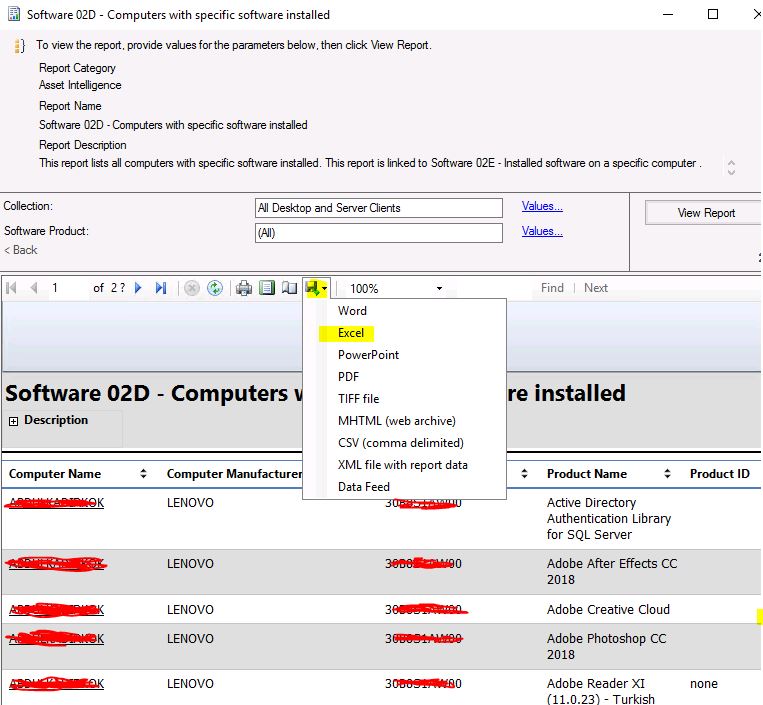
İlgili raporu üstteki resimde göreceğiniz üzere excel olarak export edip   inceleyebilirsiniz.  Excel üzerinde filtreleme yaparak networkünüzdeki  cihazlarınızda yüklü olan uygulamaları ve kaç cihazda yüklü olduğunu cihaz ismi ip adresi gibi bilgilerle öğrenebilirsiniz.

4 Aralık 2018 Salı

SCCM ile Windows Update Remove Nasıl Yaplır.


Merhaba,  büyük yapılarda genellikle  SCCM ile Windows update dağıtımlarını gerçekleştiririz. Ve bu dağıtım operasyonlarını  Automatic Deployment Rule ile otomatik hale getiririz.
Fakat bazı durumlar da bazı yüklediğimiz veya sistemlerde yüklü olan bir update’i kaldırmamız gerekebilir. İnternette genellikle Türkçe olarak SCCM ile nasıl update dağıtımı yapılacağına yönelik paylaşımlar olduğu için bu yazıyı yazma gereği gördüm. Çünkü SCCM ile update dağıtımı yaparken bir update’i kaldırmanız gerektiğinde bu işlemin nasıl gerçekleştiğini bilmeniz gerekiyor.
Danışman isimli  Windows 7 bilgisayar da yüklü olan “2900986”  id’li KB’yi sistemden kaldıracağız.


Öncelikle,  update kaldırma işleminde işimize lazım olan Task Sequence oluşturma ile işlemlere başlayabiliriz.
SCCM Console\Software Library\Overview\Operating Systems\Task Sequences > Create Task Sequence  adımı ile ilerlemeliyiz.


Gelen ekranda Create a new custom task sequence seçimini yapmalıyız.


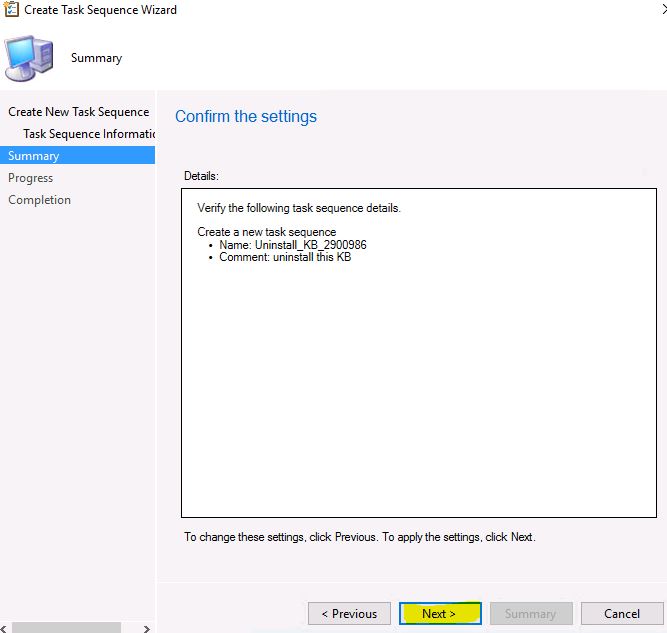
Gelen ekranda task sequence isim bilgisini açıklayıcı olarak girebilirsiniz. Ben örneğimde kaldırmak istediğim KB ismini belirttim.


Kalan adımlarda herhangi bir değişiklik yapmadan Next ile ilerleyerek Task Sequence oluşturma işlemini tamamlayabiliriz.


Oluşturmuş olduğumuz Task Sequence’i   editleyerek çalışması için bazı  parametrelerin girişini yapacağız.
Task Sequence üzerinde Sağ Click Edit seçeneği ile devam ediyoruz.
Gelen Edit penceresinde > Add >General > Run Command Line seçimini yapıyoruz.


Gelen Run Command Line penceresinde gireceğimiz parametreler aşağıdaki gibi olmalıdır.
Command Line : C:\Windows\System32\wusa.exe /uninstall /kb:2900986 /quiet /norestart
Burada yazdığımız komutu test etmek isterseniz  Cmd üzerinde Admin hakkı ile çalıştırabilir ve belirttiğiniz id’ye sahip updatein uninstall edildiğini test edebilirsiniz.


Gerekli olan Task Sequence hazırlanmış durumda.
Şimdi hazırladığımız Task Sequence’i deploy aşamasına geçebiliriz.
İlgili Task Sequence üzerinde  sağ Click > Deploy seçeneği ile ilerleyelim.


Collection seçiminizi kendi yapınıza göre belirleyin. Benim tavsiyem ve Production ortamlar da kullandığım  her işletim sistemi versiyonu için ayrı Collection oluşturmak ( Win7,8,10) ve o Collectionları baz alan Uninstall collectionları hazırlamak. Örneğimde de böyle yaptım.


Deploymenet Settings tipini Required yapıyorum.  Çünkü kaldırma işleminin zorunlu olmasını istiyorum.


Scheduling kısmını hemen uygulanması için As soon as possible olarak ayarlıyorum. Dilerseniz belirttiğiniz bir tarihi set edebilirsiniz.


User Experience ekranında herhangi bir değişiklik yapmıyorum. Çünkü deploy ettiğim sistemlerin restart olmasını vb istemiyorum. Kullanıcı ekranına da task sequence çalışmasının yansımasını istemiyorum.


Alerts kısmında değişiklik yapmadığım için ekran görüntüsü paylaşmıyorum.
Distribution Points ayarımı aşağıdaki gibi bırakıyorum.


Kalan adımlar da değişiklik yapmıyor ve direk Next ile işlemi tamamlıyorum.


İşlemimizi test edelim ama öncesinde  Deployment yaptığımız Device Collection  üzerinde  Machine Policy’i tetikleyelim ki Clientlar policy alma süresini beklemeden harekete geçsin  J
SCCM yapınızı daha etkin yönetmek için Right Click Toolu yüklemenizi öneririm.


Teste tabi tuttuğumuz Client’ımız ilgili  task sequencei almış ve uygulamış.


Her şey başarılı görünüyor J


Hazırladığınız Task Sequence’i şablon olarak kullanabilirsiniz.
Run command line parametresindeki KB id’sini değiştirerek yeni ortaya çıkan kaldırmak istediğiniz updateleri kaldırabilirsiniz.

25 Kasım 2018 Pazar

SCCM ile Gerçekleştirilen Remote Control Bilgilerini Raporlama.


Merhaba, Kurumsal ve Özellikle Enterprise yapılarda ( Banka, Telco, Global Şirketler vb. )  Helpdesk birimleri User support işlemlerini uzaktan ve SCCM Remote Control özelliği ile gerçekleştirmekteler.  Bu özelliğin aktif edilmesi ve  bağlantı gerçekleştirecek Teknik personelin bağlantı yapacağı istemcilerin kapsamını  nasıl belirleyeceğimize yönelik  2 yıl önce aşağıdaki detaylı yazıyı yazmıştım.


Departman bazlı Device Collection’lar oluşturup veya coğrafi bazlı Collectionlar oluşturup bölgelerinizdeki teknik personellere bu bölgeleri kapsayacak şekilde yapılandırma/ yetkilendirme  yapabilirsiniz.
Bugünkü konumuz bazen bazı kullanıcıların istemci cihazlarına kim tarafından remote control yapılmış bunu öğrenmek isteyebilirsiniz.  Sizden böyle bir talepte olabilir. Örneğin, üst yönetim den bir kişinin istemci cihazına  erişim yapılmış olması gibi. 
SCCM > \Monitoring\Overview\Reporting\Reports alanına gelerek  Search kısmına Remote Control yazalım.


2 seçenek karşımıza çıkıyor. Bunları açıklayacak olursak .
All Computers remote controlled by a Specific User:   username veya grup ismini bildiğimiz  SCCM üzerinde remote Control yapmaya yetkili bir kişinin veya grubun yapmış olduğu Remote Control erişimlerini görebiliriz.
All Remote Control information :  SCCM üzerinden  Remote Control yapmaya yetkili tüm userların yapmış olduğu Remote Control bilgilerini  verir.
Specific bir username ile rapor alacağım öncelikle.


Üstteki rapordaki  alanların anlamları :  Remote Controlled From:   Remote Control yapan,  RC isteği gönderen client veya sunucu cihazın ismi.


Computer Being Remote Controlled :  kendisine remote control sağlanan istemci ismi.
Yazımın başlarında belirttiğim gibi  bu tür talepler bazı zamanlar da gelebilir. BGYS denetimlerinde vb. veya yetkisiz erişim gibi bir durum olması halinde. Raporu nasıl alabiliyor, veya kontrol edebileceğinizi bilmekte yarar var.
Ek not:  remote control isteğiniz  kullanıcı tarafından “Approve” edilmemiş olsa dahi bağlantı bilginiz burada çıkar…
İyi çalışmalar.

22 Kasım 2018 Perşembe

SCCM 1806 Pending Restart Computers Raporu oluşturma.


Merhaba, SCCM 1708  ile birlikte Collectionlar üzerinde “Pending Restart” alanını ekleyebiliyoruz.
Fakat, özellikle geçtiğimiz Windows Updateler sonrası vb durumlar da bir rapor alarak ilgili Helpdesk ekibine Restart edilmesi  gereken Computer listesini vermemiz gerekebilir. Device Collections alanında “pending restart” bilgisini yalnızca görüyoruz. Aşağıdaki gibi. O alanda herhangi bir rapor vb veri alamıyoruz.


Pending Restart durumundaki istemci ve sunucuların raporunu çekerken “Reports” altındaki hazır raporlardan yararlanacağız. Fakat bu hazır raporları kullanarak rapor alabilmemiz için SCCM sunucumuzda  “Reporting Services Point” rolünün yüklenmiş ve veri çekebilir durumda olması gerekiyor.
SCCM Sunucuda > \Monitoring\Overview\Reporting\Reports alana geliyoruz.  Search kısmına “Software updates” yazarak çıkan sonuçlardan >  C Deployment States  ve States 4. Seçimini yapıyoruz.


İlgili rapora sağ click “Run” seçimini yapıyoruz.


Gelen pencerede, Hangi Deployment paketi ve hangi aksiyon türünü istiyorsak bu seçimleri gerçekleştiriyoruz.


Yüklemesini Gerçekleştirdiğimiz Windows update grubunu veya update paketini seçiyoruz.


Devamında, State alanından istediğimiz aksiyon türü olan “Pending Restart  seçeneğini seçiyoruz.


Devamında, View Report tıkladığımızda istediğimiz raporu oluşturacaktır.


Kaydet butonuna tıkladığımızda raporu bir çok farklı formatta kaydedebileceğimiz seçenekler çıkmakta.
Dilerseniz, Excel olarak kaydedip  restart isteyen istemcilerinizin sıralı olarak restart edilmesini Helpdesk ekibine iletebilirsiniz. Veya exceli şirket çalışanlarıyla paylaşarak listede bilgisayarının ismi olan kişilerle bu bilgiyi paylaşabilirsiniz.


Pending Restart durumda olan İstemcilerinizi ve sunucularınızı tek bir collection altında toplamak isterseniz aşağıdaki Query’den faydalanabilirsiniz.


SELECT SMS_R_SYSTEM.ResourceID, SMS_R_SYSTEM.ResourceType, SMS_R_SYSTEM.Name,
SMS_R_SYSTEM.SMSUniqueIdentifier, SMS_R_SYSTEM.ResourceDomainORWorkgroup,
SMS_R_SYSTEM.Client FROM sms_r_system inner join SMS_UpdateComplianceStatus
ON SMS_UpdateComplianceStatus.machineid=sms_r_system.resourceid
WHERE SMS_UpdateComplianceStatus.LastEnforcementMessageID = 9


Query sonuna eklediğimiz 9 rakamının hangi işleme karşılık geldiği listesi aşağıdaki gibidir.


  • 1 – Enforcement started
  • 3 – Waiting for another installation to complete
  • 6 – General failure
  • 8 – Installing update
  • 9 – Pending system restart
  • 10 – Successfully installed update
  • 11 – Failed to install update
  • 12 – Downloading update
  • 13 – Downloaded update

15 Kasım 2018 Perşembe

SCCM 1806 ile Currently Logged On User alanı eklendi.


Merhaba,  SCCM 1806 versiyonu ile birlikte Devices alanına  güncel oturum açan kullanıcı ismi bilgisine erişebileceğimiz bir bölüm eklendi.  Hatırlarsanız, SCCM versiyon 1712 ile birlikte Last Logged on User bilgisini görebiliyorduk.  1806 ile birlikte bu özellik güncel oturum açan kullanıcı ismi bilgisi olarak değiştirildi. Tabi ön gereksinimleri mevcut  J
Öncelikle Device Collection ve Devices alanı üzerinde bu sütunu ekleyelim.


Devamında,  özelliğin doğru veri çekebilmesi için Discovery metodlarından  Active Directory User keşif yönteminin Enabled durumda olduğunu kontrol edelim.


Enable Delta discovery  seçeneğini aktif etmenizi tüm keşif yöntemlerinde öneririm. İncremental gerçekleşen değişiklikleri çeker.


Currently User Logged on seçeneğinin doğru veri sunabilmesi için üstte bahsettiğim üzere keşif yöntemlerinizin güncel ve çalışır olması ayrıca, Tüm clientlarınız da SCCM 1806 Client Agent Upgrade işlemini tamamlamış olmanız gerekmektedir. Yapınızın büyüklüğüne göre 1 hafta kadar bir süre beklemeniz gerekebilir.


14 Kasım 2018 Çarşamba

SCCM 1802 Client Agent Versiyon bilgisi toplamak için örnek Query.


Merhaba,  SCCM 1702 – 1802 veya 1802 Den 1806 sürümüne geçişler devam ediyor. Bu versiyon geçişlerinin en temel sebeplerinin başında  her yeni versiyonla birlikte gelen yeni özelliklerin kullanılması amacıdır. Örneğin, SCCM 1806 ürünü ile birlikte gelen 3.parti ürünlerin yama yönetiminin yapılması gibi.
SCCM 1702 den 1802 ürününe geçiş yaptıktan sonra bildiğiniz üzere Client Agentlarınız da güncel sürüme upgrade olması gerekli.  SCCM Console versiyon geçiş işleminizi tamamladıktan sonra yapınızdaki Clientlarınızın da  Client Agent versiyonlarının otomatik upgrade olması için aşağıdaki checkbox’ı işaretlememiz gerekiyor.
Administration > Overview > Site Configuration > Sites. > Hierarchy Settings Client Upgrade tabına tıklanır ve > Upgrade all clients in the hierarchy using production client kutucuğu işaretlenir.


Buradaki Client version bilgisi işimize lazım. Query içerisinde bu versiyon bilgisini ekleyeceğiz. Ayrıca SCCM ürününü tüm client agent versiyon bilgilerini aşağıdaki linkten bulabilirsiniz.
Ben örneğimi 1802 ürününe göre ayarladım. Sizler 1802 – 1806 arası geçiş yapmış olabilirsiniz. Bu durumda 1806 versiyonu için gerekli olan versiyon id’yi kullanmalısınız.


SCCM > Assests and Compliance > Device Collections > Create Device collection >
Name = bu kısım sizin tercihinize kalmıştır.
Limiting Collection = All Sytems yapmanız gereklidir.
Next ile ilerlediğinizde Membership Rules alanında oluşturacağınız Device Collection için kriter alınacak olan queryleri belirlemeniz gerekiyor.  Add rule > Query rule seçeneği ile ilerliyoruz

Query rule seçtiğimizde karşımıza Query Rule Properties ekranı gelecektir ve bazı alanları doldurmamız gereklidir.
Burada yapmamız gereken Query Statement Properties alanından Criteria tabına penceresine geçerek “Show Query Language” tıklamak ve aşağıda paylaştığım query içeriğini ilgili alana yapıştırmak.


select SMS_R_SYSTEM.ResourceID,SMS_R_SYSTEM.ResourceType,SMS_R_SYSTEM.Name,SMS_R_SYSTEM.SMSUniqueIdentifier,SMS_R_SYSTEM.ResourceDomainORWorkgroup,SMS_R_SYSTEM.Client from SMS_R_System where SMS_R_System.ClientVersion != '5.00.8634.1007'

Ok diyerek tüm pencereleri OK seçimi ile devam ettirip collection oluşturma adımlarını tamamlayabiliriz.

Belli bir süre geçtikten sonra tahmini 1 hafta veya daha kısa süre bu collection altında client agentı upgrade olan istemcileriniz ve sunucularınız toplanacaktır. Ben production ortamda ekran görüntülerini aldığım için kısa süred 301 adet istemcinin client Agentlarının upgrade olduğunu görebiliyorum.

Group Policy Preferences Olan Grup ilkelerini Listeleme

Merhaba, 100'lerce GPO olan yapılar da hangi GPO Objeleri içerisinde Group Policy Preferences  ayarları mevcut listelemek isterseniz aşa...