Merhaba, SCCM konumlandırılırken bazı projelerde denk geldiğim gözden kaçan temel noktalardan biri SCCM ürününün sağlıklı çalışması için gerekli olan portların bazılarının veya çoğunun :) açılmamış olması. SCCM ürününün 2012- 2012R2 ve 2016 versiyonlarının üzerinde barındırdığı rollere göre ihtiyaç duyacağı tüm portların listesi aşağıda sıralanmıştır.
SCCM Server ve rol bilgileri aşağıdaki gibidir.
19 Nisan 2018 Perşembe
17 Nisan 2018 Salı
Windows Server 2012 R2 RDS masaüstü görünmeme, Not Showing desktop icons Rds Users
Merhaba, bugün karşılaştığım bir sorun ve bulduğum
çözümü sizlerle paylaşmak istiyorum. Ortamınız da Server 2012 R2 üzerinde
konumlandırılmış RDS ( Terminal Server ) mimariniz mevcutsa ve kullanıcılarınız
RDS sunucularınıza bağlandıklarında Masaüstü ikonlarının gelmediğini ve Start
menünün işlem yapmaya kapalı yani pasif durumda olduğunu iletiyorlarsa
öncelikle aşağıdaki KB numaralarını paylaştığım updatelerin RDS sunucularınız
da yüklü olup olmadığını kontrol etmenizi öneririm. Microsoft’un Ocak ve Şubat 2018 tarihlerinde release etmiş
olduğu updateler olduğu için çoğu sistemde şu an yüklü olmayabilir. Şayet sizin
RDS sunucularınız da ilglii updateler Yüklüyse bu updateleri Uninstall ederek
RDS sunucu veya sunucularınızı restart etmeniz gerekiyor.
İlgili KB
bilgileri : KB 4055001, KB 4074594 ve KB 4054980.
Ek not: Ortamınız
bir Telekom operatörü, banka çağrı merkezi, sağlık grubu gibi bir sektöre
hizmet eden kuruluşsa Thinclient olarak adlandırdığımız ince istemcileriniz
mutlaka olacaktır bu sorunu thinclient sistemlerinizde sadece bu updateleri RDS
serverlarınızdan uninstall ederek çözemeyebilirsiniz.
En güzel ve her zaman yaptığım öneri Updateleriniz için Production ortamınızdaki uygulama ve sistemleri doğrudan kurgulayarak bir Test ortamı oluşturun ve önce test ortamlarınız da update geçişlerini uygulayarak gözlemleyin :)
15 Nisan 2018 Pazar
Windows Admin Center Duyuruldu.
Merhaba, Microsoft Windows Admin Center ürününü 12 Nisan 2018 itibariyle duyurdu.
Windows Admin Center diğer ismiyle WAC Sunucu, Cluster ve İş istasyonlarını Web browser üzerinden yönetmemizi sağlayan bir araçtır.
yüklenebileceği işletim sistemleri ise : Windows 10 - Windows Server 2016 - Windows Server 1709.
Web Browser üzerinden yönetim sağladığı için 6516 numaralı portu kullanmaktadır.
ürün çok yeni olduğu için test etme imkanım fazlasıyla olmadı. fakat WAC toolu indirmeye hazır.
kurulum işlemleri için aşağıdaki linki baz alabilirsiniz.
Ayrıca, ürün hakkında kısa bir video paylaşıyorum.
10 Nisan 2018 Salı
ESXI 6.0 – 6.5 host stuck %19 "in progress" when entering maintenance mode
Merhaba, herhangi bir nedenden ötürü Cluster yapısında
çalışan ESXI hostlarınızdan birini
Maintenance mode durumuna almanız
gerekebilir. Bunun bir çok nedeni olabilir. Fiziksel sunucu üzerinde
yapacağınız bir çalışma donanımsal bir upgrade veya bir Firmware upgrade vb
nedenler. Bu gibi durumlar da ilgili Hostunuzu Maintenance mode durumuna alarak
üzerinde çalışan sanal sunucularınız
kaynak durumu uygun diğer hostlarınıza taşınmasını ve çalışan sistemlerinizin kesintiye
uğramamasını sağlarsınız. Bildiğiniz üzere DRS otomatik olarak sanal
sunucularımızı kaynak durumu uygun olan
Hostlar arasında gezdirmektedir.
DRS’in ise Cluster
yapımızda açık ve çalışıyor olması için
lisansımızın Enterprise düzeyinde olması gerekir. Aksi takdirde örneğin
Essential Plus tarzı bir VMware Lisansına sahipsek DRS özelliğini Cluster yapımızda
aktif edemeyiz.
Aşağıdaki tabloda ayrıntılı lisans modelleri ve içeriği mevcut.
Şimdi Cluster
yapımızda DRS özelliğimiz açık ve Vsphere
HA özelliğimiz de aktif fakat Bir Host’u
maintenance duruma aldığımız da aşağıdaki gibi %19 processing kısmında
kalıyorsa ne yapmamız gerekiyor.
Lisansımız mevcut ve
Cluster yapımız da DRS açık.
Üstteki resimde
göreceğiniz üzere %19 da işlem takılı
kalmış durumda.
DRS ayarlarımızın
kontrol etmemiz öncelikli yapmamız gereken işlem.
Cluster yapımıza
geliyorum ve DRS ayarlarımızı kontrole başlıyorum.
Görüldüğü üzere DRS açık ve Automation Seviyemiz partially
automated. Diğer seçeneklerin ne olduğunu görmek istersek Edit kısmına giriş yapmalıyız.
Görüldüğü üzere 3
seçeneğimiz mevcut. Kısaca bu seçeneklere değinecek olursak
Manual : VM lerin hangi hostta başlatılacağını belirler.
Fully automated : vm
ler bir hosttan diğer hostlara otomatik geçer.
Partially Automated
: Kullanıcıya tavsiye verir kendisi vm ler üzerinde bir değişiklik yapmaz.
Kısa bilgilendirmeden
sonra seçimimizi Fully Automated yapıyorum.
DRS Automation
Seviyesini değiştirdikten sonra Herhangi bir işlem durdurmadan Host kaldığı yerden Maintenance mode a geçti.
Ve sanal sunucular uygun hostlara migrate edildi.
Ek not: DRS açık olmayan Cluster yapısında Maintenance mode sadece içerisinde sanal sunucu olmayan Hostlar da devreye alınabilir. Bunun nedeni de bildiğiniz üzere DRS açık olmadığı için sunucuları migrate edemeyeceğinden dolayı J
4 Nisan 2018 Çarşamba
VMware vRealize Operations Manager VROPS aracı ile Sunucu kaynakları izleme.
Merhaba, Vmware Sanallaştırma
Adminlerinin bildiği ve hatta büyük yapılarda kullandığı ve sanal sunucuların
kaynak kullanımı, kaynak planlaması ve
kaynak artırımı / ve atıl kaynakların belirlenmesi ve raporlanması ve sanal
sunucuların performans, kaynak kullanım durumlarının izlenmesi gibi bir çok
işlemleri gerçekleştiren Vrops ürünü üzerinden
istediğimiz sanal sunucunun kaynak kullanımı raporu ve o anki veya geriye
dönük kaynak kullanım durumunu inceliyor olacağız. Bu ürünün sanallaştırma
ortamlarına sağladığı faydası saymakla bitmez, ama tek bir örnekle aslında daha
iyi anlayabiliriz. Senaryo gereği, bir bankada veya TELCO da sistem adminisiniz
ve 1000 ve üzeri sanal sunucunuz ve çok sayıda da uygulama sunucunuz ve
uygulama adminleriniz mevcut. Bazı uygulama adminlerinden şu tür talepler
gelebilir, benim uygulama sunucumun RAM değeri yetersiz veya CPU sayısı
yetersiz uygulamada kilitlenme oluyor vb gibi şikayetleri alabilirsiniz. Bu gibi
durumlarda rastgele kaynak ataması veya artırımı yapmak yerine o anki mevcut
uygulama sunucusunun kaynaklarının kullanım durumunu ve diğer detayları
görmeniz size alacağınız aksiyon konusunda net bir bilgi verecektir. Belki de
ilgili sunucunun RAM ve CPU değerleri gayet güzel ve performans sorunu yok. Bu gibi
durumda rastgele RAM veya CPU veya farklı bir donanım artırımına doğrudan
gitmeniz sorunun kaynağı bu bileşenlerin performansı değilse sorunu ortadan
kaldırmayacağı gibi gereksiz yere kaynaklarınızı da kullanmış olacaksınız. Ve buda
size ileriye dönük maliyet olarak yansıyacaktır J
Sözü fazla uzatmadan VRops arayüzüne bakalım.
VRops konsolumuza giriş yaptığımız da bizi aşağıdaki ekran
karşılıyor.
Konsol üzerinde Environment tabını geçiş yaparak ortamımızla
ilgili bilgilere ulaşabiliriz.
VShere Host and Clusters tıklayarak ilerleyelim. Yapımız genelindeki
DataCenterlarımız, datacenterlar içindeki Clusterlarımız ve Clusterlara üye
Hostlarımız görülmektedir.
Konsol üzerinde bu ekranda herhangi bir ESXI Host veya Cluster
veya Datacenter üzerindeyken More seçeneğini tıklarsanız detaylı araçların yer
aldığı bir bölüm ortaya çıkacaktır.
Örneğin bir Hostumuzla ilgil kaynak kullanım raporu almak
istiyoruz.
More seçeneğini tıkladıktan sonra açılan pencerede Reports
bölümüne geçtiğimizde hangi kaynaklara dair rapor elde edebileceğimiz bilgiler
mevcut.
Rapor almak istediğiniz kaynak türünü belirledikten ve
seçtikten sonra yapmanız gereken > Run Template demeniz. Ardından rapor oluşturma
süreci başlatılacaktır.
Gördüğünüz üzere Running duruma geçti.
Rapor oluşturma işleminin tamamlandığını Generated Reports
alanından görebilirsiniz. Her kaynak için ilgili kaynağın altında bu bilgi yer
almaktadır.
Oluşturmuş olduğumuz kaynak kullanım raporunu PDF veya CSV
olarak download edebiliriz.
Bu örneğimizde Manuel şekilde bir Host’un istediğimiz kaynağının
raporunu almayı inceledik ki bizim örneğimizde bu CPU idi. Peki bu raporu mauel
değilde seçtiğimiz kritik Host veya
Sanal sunucularımız için Scheduled yani zamanlanmış bir görev haline nasıl
getirebiliriz.
Yine aynı şekilde kaynak kullanım raporunu almak istediğimiz
Host, Sanal sunucumuzu seçip raporunu almak istediğimiz kaynağı belirleyip
aşağıdaki resimde göreceğimiz “Schedule
Report” seçeneğini seçmek.
Zamanlamış olduğumuz raporu dilersek Vrops ürününü yapımızdaki mail server ile
Relay anlamında entegre ederek mail attırabiliriz.
Şimdiki örneğimizde ise bir sunucunun mevcut kaynak
kullanımının ne durumda olduğuna bakalım.
VRops Home ekranında iken aşağıdaki alana bilgilerine
erişmek istediğiniz sunucunun adını veya isminin ardışık birkaç harfini
yazdığınızda o sunucuyu envanterinden otomatik olarak bulacaktır.
Örneğin, W10 yazdığımzda direk o isimle başlayan sunucuları
listeleyecekti. Benim test yapımda bu isme sahip tek sunucu olduğu için direk
onu getirdi. J
Sunucumu seçip More demeliyim ki esas işlemlerimi yapacağım
sekmeleri bana göstersin.
Analysis tabına geldiğimde sunucumla ilgili kaynak durumunu
gösteriyor.
Her şey yolunda gözüküyor J
Analiz kısmında 2 seçeneği aktif olarak kullanmanızı
öneririm.
1.
Kalan kapasite kullanımı bilgilerini
görebileceğiniz sütun olan Capacity Remainng alanı.
2.
İse sanal sunucunun donanımlarının %lik olarak
kullanılan ve gerekirse geri alınabilecek % lik veya sayı olarak kısımları
belirten reclaimable capacity sütunudur.
Sanal sunucuların kaynaklarını
arttırmadan önce bu alanı kontrol etmeniz kesinlikle önerilir. Belki de
kaynağını arttırmak istediğiniz sanal sunucuda kaynak fazlalığı bile olabilir J
Benim örneğimde “reclaimable capacity” alanında bilgi
göremiyorsunuz. Oysaki sanal sunucumun donanım konfigurasyonu gayet stabil ve performanslı. Bunun sebebi test için
kullandığım sunucumun uzun süre çalışır durumda olmayışı. VRops bu bilgileri
toplarken sunucunun geriye dönük performansını vb gibi bir çok kriteri baz
alarak bilgileri derliyor.
VRops ürünüyle ilgili 2 örnek vererek yazımı
tamamlamak istiyorum. Ürünü ne kadar çok kullanırsanız enine boyuna tüm detaylı
özelliklerini keşfeder ve ne kadar yararlı olduğunu daha net anlamış
olabilirsiniz. Ürünün lisanslaması vb gibi noktaları VMware sayfasından
öğrenebilirsiniz.
31 Mart 2018 Cumartesi
VMware VCenter Converter üzerinde alınan Permission to perform this operation was denied Hatasının çözümü.
Merhaba, çalıştığımız
şirketlerde genellikle Sanallaştırma platformlarını yönetiriz ve kullanırız.
VMware dünya genelinde yaygın olarak kullanılan sanallaştırma dünyasının lideri
olarak hafızalarımızda yer edinse de Microsoft’un sanallaştırma çözümü olan
Hyper V platformunu kullanan şirket, kullanıcı sayısı pek de az değil J Genellikle P2V olarak bildiğimiz Fiziksel den sanala çevirme işlemini
uygularız. Fakat bazı durumlar da Vmware ürününden Hyper V ürününe veya tam
tersi bizim örneğimizde olduğu gibi performans vb bir çok nedenden ötürü Hyper
V platformundan VMware platformuna geçmemiz gerekebilir. Danışmanlık verdiğim bir yapıda Hyper V den
VMware ürününe geçiş projesi kapsamında Hyper V üzerinde çalışan bir sanal
sunucuyu Convert ederken aşağıdaki gibi bir hata aldım. Bildiğiniz üzere en
sağlıklı yöntem VMware VCenter Converter ürünü ile V2V dediğimiz bir sanal platformdan başka bir sanallaştırma
platformuna geçişleri yapabilmekteyiz.
Hyper V rolü yüklü ve üzerinde sanal sunucuların çalıştığı
fiziksel sunucuya local olarak VCenter
Converter Standalone yazılımını yükledikten sonra Hyper V platformu üzerinde çalışan ve
ShutDown durumda olan bir sanal sunucuyu seçip Next dediğimde aşağıdaki hata
ile karşılaştım.
Conversion işlemini yapmak için Hyper V Sunucuya logon
olduğum user accountum domain admin yetkisine sahip olduğu için yetkisel bir
problem direk olarak aklıma gelmedi.
Fakat conversion işlemine başladığımda ilk ekran olan Kaynak
sanallaştırma platformu sunucusu seçim ekranında girdiğim credential sunucunun
localinde bulunan “Administrator” kullanıcısı olmamasından bu hata ile
karşılaştığımı fark ettim.
Üstteki ekranda girmiş olduğum kimlik bilgileri domainde
mevcut ve domain admin yetkisine sahip bir usera ait. Fakat çözüm için
aşağıdaki metodu uyguladım ve başarılı oldu.
VMware ortamına taşıyacağınız kaynak sanal sunucuyu üzerinde
barındıran Hyper V Host sunucunun localindeki “Administrator” kullanıcısı ve
şifresi ile Next tıklayarak devam etmeniz halinde ilk ekran görüntüsünde karşınıza çıkan hata
tekrar çıkmayacaktır.
11 Mart 2018 Pazar
VCenter 6.5 Single Sign-On ekranında “Use Windows Session authentication” aktifleştirme.
Merhaba, Vmware
Altyapısı yönetenlerin bildiği üzere Vcenter 6.5 release olduğu günden bu yana
Vcenter 6.0 dan 6.5 sürümüne geçişler başladı. Geçişlerin temel nedeni varolan
VCenter yapınızdaki ESXI Hostlarınız 5.5 veya 6.0 sürümündeyse ve ESXI
Hostlarınızı upgrade etmek istiyorsanız en doğru teknik aksiyon öncelikle
Vcenter yapınızı 6.5 sürümüne geçirmeniz yönünde olacaktır. Çünkü aksi
durumda Güncel yani 6.5 sürümüyle
çalışan ESXI hostlarınız fakat eski sürümde örneğin 6.0 üzerinde çalışan bir
VCenter yapısına sahip olmuş olacaksınız ki bu durumda teknik işleyişe tezat
bir kurguyu oluşturur. Biz örneğimizde Vcenter yapımızı Vcenter 6.5 0d Express
Patch 2 sürümüne geçirmiş bulunuyoruz.
Vmware 6.5 sürümüyle birlikte bildiğiniz üzere artık
yönetimi Web tabanlı hale getirdi. Yani eski 6.0 5.5. 5.1 sürümlerindeki gibi
bilgisayarınıza kurduğunuz vSphere Client yazılımı olmadan Web Client
aracılığıyla tarayıcı üzerinden Vmware altyapınızı yöneteceğiniz bir platform
geçiş sonrası bizleri karşılıyor. Vcenter 6.5 kurulumu yaptıktan sonra Vcenter
sunucunuzun ip adresi veya Dns ismini tarayıcıya yazdığınız da sizi karşılayan
ekran aşağıdaki gibidir.
Bu sayfaya VMware üzerinde yetkili ve LDAP Sunucunuz da (çoğu zaman bu LDAP Sunucu
bildiğimiz Active Directory olur) mevcut
bir Accountla giriş yaparak yönetimsel işlemlerinizi gerçekleştirebilir veya
SSO dediğimiz Administrator hesabınızla
da giriş yapabilirsiniz. Bildiğiniz üzere çoğu Firma Vmware ile merkezi LDAP
Sunucusunun Entegrasyonunu yaparak
Sistem Adminlerine kullandıkları user accountları üzerinden VMware
platformunu kullanma ve yönetme imkanı tanır. Bu da VMware ürününün LDAP Authentication desteği ile sağlanır.
Fakat Vcenter 6.5 kurduğunuz zaman
Vcenter 6.0 sürümünden in-place geçiş yapmış dahi olsanız üstteki
ekranda göreceğiniz “Use Windows session
Authentication” seçeneğinin pasif
geldiğini göreceksiniz. Panik yapmayın
alt sürüm Vcenter dan üst sürüm yani 6.5 versiyona geçiş
yaptıysanız Önceki Vcenterınız üzerinde
yer alan ayarlarınız direk aktarılmış yani önceki sürüm Vcenter ürününüz de
LDAP Entegrasyonunuz var ve çalışıyor ise bu entegrasyon da Vcenter 6.5 üzerine
gelmiş demektir. Bunu şu şekilde
anlayabilirsiniz. önceden kullandığınız ve Vmware üzerine giriş yapabildiğiniz Ldap
giriş bilgileriniz ile Vcenter 6.5 üzerine aşağıdaki biçimde kimlik
bilgilerinizi yazarak giriş yapmayı denersiniz ve giriş yapmanız durumunda LDAP
Entegrasyonunuz çalışıyor demektir.
Örneğimde kullandığım Active directory domain ismim
corp.local
Aşağıdaki resimde göreceğiniz üzere LDAP Entegrasyonum
başarılı olarak çalışıyor önceki sürüm Vcenter üzerinden Entegrasyonum sorunsuz
aktarılmış durumda.
Peki, LDAP
Entegrasyonu sorunsuz çalışıyor. Neden bu seçenek aktif değil konumuza
gelirsek, yüklememiz gereken bir Plug in nedeniyle bu seçenek aktif değil.
VCenter sayfamıza giriş yaptığımız da alt kısımda yer alan “Download
Enhanced Authentication Plugin” seçeneğini tıklayarak ilgili kurulum dosyasını bilgisayarımıza indirelim
ve çalıştıralım.
Lisans sözleşmesi onayı ve diğer basic kurulumlarda olan
bazı seçenekleri seçip kurulumu tamamladıktan sonra tekrar Vcenter sayfanıza giriş yapmayı
deneyebilirsiniz.
Öncelikli olarak aşağıdaki seçeneği seçmeniz gerekiyor.
Daha sonra aşağıdaki
seçeneği belirttiğim gibi ayarlayarak Vcenter web sayfanıza sorunsuz giriş
yapabilirsiniz.
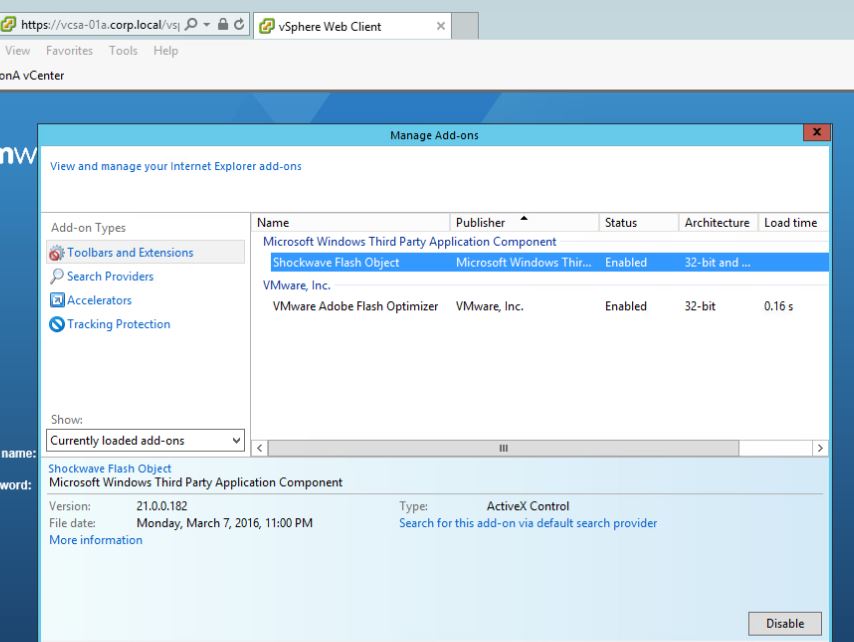
Ek Not, VCenter
sunucunuz Windows Server 2012R2 üzerinde yüklüyse, flash player embedded olarak mevcut olsa da İnternet Explorer üzerinde sorun yaşamamak
adına Sunucunuza desktop Experience özelliğini yüklemeniz ve
Adobe Flash player için gerekli olan
aşağıdaki bileşeni İnternet
Explorer > manage Add ons üzerinden Enable duruma getirmeniz gerekiyor.
Kaydol:
Kayıtlar (Atom)
Group Policy Preferences Olan Grup ilkelerini Listeleme
Merhaba, 100'lerce GPO olan yapılar da hangi GPO Objeleri içerisinde Group Policy Preferences ayarları mevcut listelemek isterseniz aşa...
-
Merhaba, bildiğiniz üzere Microsoft System Center Configuration Manager ürünü ile Client veya Server sistemlerinizi yönetmek için yönetece...
-
Merhaba, 100'lerce GPO olan yapılar da hangi GPO Objeleri içerisinde Group Policy Preferences ayarları mevcut listelemek isterseniz aşa...
-
Merhaba, yönetmekte olduğunuz windows tabanlı sunucu sayısı fazlaysa ve aynı zamanda yönetmekte olduğunuz windows sunucuların üzerindeki uy...