9 Ağustos 2018 Perşembe

SCCM 2016 Client Agent Push İnstallation Error codes.


Merhaba, bildiğiniz üzere Microsoft System Center Configuration Manager ürünü ile Client veya Server sistemlerinizi yönetmek için yöneteceğiniz sistemlerde SCCM Client  Agent yüklü olması gerekli.  Bilindiği üzere,  SCCM kurulumundan sonra  Discovery methodlarımızı ayarlarız, Boundary tiplerimizi belirleriz Boundary gruplarımızı oluşturur ve ardından SCCM Client Agent dağıtmaya başlarız.  Client Agent kaç farklı yöntemle gerçekleşir aşağıda kısaca paylaşıyorum.
Client Push İnstallation yöntemi ile.   En bilinen ve önerilen yöntemdir. Gerekli portlar açıksa ve Push Accountunuz  Agent dağıtacağınız Server ve Client sistemler üzerinde en az  Local Admin yetkisine sahipse sorunsuz agent dağıtımı yaparsınız.
Group Policy yöntemi ile.
Client Agent upgrade yöntemi ile.
Logon script yöntemi ile.
Manuel installation yöntemi ile.
Fazlaca duyulmayan bir yöntemden daha bahsetmek istiyorum. Bu yöntemi uygulayabilmek için Elinizde Agent yükleyeceğiniz Computer isim listesinin .txt formatında olması gerekiyor. Ardından aşağıdaki lokasyona giderek   ClientpushGenerator.exe aracını çalıştırmalısınız.


SCCM Installation Drive folder:\AdminConsole\bin\ClientpushGenerator.exe.


Üstteki alandaki terimleri kısaca açıklamak gerekirse,  Source file kısmından üstte belirtmiş olduğum gibi  Agent dağıtımı yapacağınız sistemlerin .txt formatındaki listesini Browse yöntemi ile göstermeniz gerekiyor. Site Code kısmında ise,  Agent dağıtımını hangi sitenızdaki clientlara yapacağınızı seçmeniz gerekiyor.  Always install the Client ise,  gösterdiğiniz listedeki Clientlar üzerinde agent varsa alacağı aksiyonu ayarlıyorsunuz.
Kısa açıklamalardan sonra esas konumuza dönelim J agent dağıtırken sorun yaşamanız halinde kontrol etmeniz gereken belli başlı Log dosyaları var. Ve bir de hata kodları var. Tabii ki bu log dosyaları Hem SCCM site server üzerinde hem de hedef Client sistem üzerinde mevcut. Sadece log isimleri değişik.
En bilineni  Hem SCCM server tarafındaki log dosyalarını kontrol etmek. Hem de SCCM Client Agent dağıtımını yapmak istediğiniz fakat problem yaşadığınız  Client sistem üzerindeki log dosyasını kontrol etmek.
SCCM ile ilgili logları okuduğumuz CMTrace tooluna aşağıdaki linkten ulaşabilirsiniz.


Client Agent dağıtımıyla ilgili SCCM Server tarafında kontrol edeceğimiz  log dosyasının ismi CCM.log dosyasıdır.


Üsttek resimde gördüğünüz üzere açıklamalar mevcut.
Fakat biz biraz daha detaylı bilgi alalım istersek ne yapmalıyız.
Öncelikle SCCM console üzerinde görünüm ekranımıza  Last Installation Error alanını eklemeliyiz.


Ardından, görünümümüz aşağıdaki gibi olacaktır.


Gelelim bu açıklama kodlarının neler olduğuna. Aşağıdaki paylaşacağım uzun listede tüm  Error kodlarının açıklamaları mevcut. Sorun çözmenizde size yol göstereceği düşüncesindeyim.


ID
Source
Description
Solution
2
The system cannot find the file specified
This error occur when the WMI service is corrupt
Technet Resolution
WMI Repair
5
Access denied
Make sure that the installation account is member of the Administrator Group
7
Reboot Required
8
Setup Already Running
9
Prerequisite evaluation failure
10
Setup manifest hash validation failure
52
You were not connected because a duplicate name exists on the network
Check for duplicate name in DNS (IP)
52
You were not connected because a duplicate name exists on the network
Check for duplicate name in DNS (IP)
53
Unable to locate
Cannot connect to admin$
Computer Browser not started
Add File & Print sharing to Exceptions in Firewall
Turn file and print on
KB920852
58
The specified server cannot perform the requested operation
64
Windows
The specified network name is no longer available
67
Network name cannot be found
Check if client has a DNS entry or invalid DNS
86
Incorrect network configuration
112
Not enough disk space
Free some space on the computer
1003
Cannot complete this function
1053
The service did not respond to the start or control request in a timely fashion
1068
The dependency service or group failed to start
1130
Windows
Not enough server storage is available to process this command
1203
The network path was either typed incorrectly, does not exist, or the network provider is not currently available
Please try retyping the path or contact your network administrator
1208
Windows
An extended error has occurred
1305
The revision level is unknown
1396
Login Failure
The target account name is incorrect
Check for duplicate name in DNS (IP)
NBTSTAT -a reverse lookup
1450
Windows
Insufficient system resources exist to complete the requested service
1603
CCMExec could not be stopped
Reboot and install the client as administrator
1618
MSI
This error is cause by a multiple client.msi installation at the same time
Stop all related MSI install process
1789
The trust relationship between this workstation and the primary domain failed
12002
Failed to send HTTP Request
Check firewall ports
8007045D
MSI
Setup was unable to create the WMI namespace CCM
Delete all SCCM folders and rebuilt wmi Repository
800706BA
WMI
Unable to connect to WMI on remote machine
80041001
MSI
Setup was unable to create the WMI namespace CCM
Warning 25101. Setup was unable to delete WMI namespace CIMV2\SMS
8004103B
WMI
Unable to create the WMI Namespace
Rebuild WMI Repository
80070070
Setup failed due to unexpected circumstances
Rebuild WMI Repository
87D0029E
WMI
CCMSetup Failed
2147023174
The RPC server is unavailable
Check out firewall or AntiVirus
2147024891
Access is denied
2147749889
WMI
Generic failure
2147749890
WMI
Not found
2147749904
WMI
Invalid class
2147749908
WMI
Initialization failure
2147942405
Access is Denied
Missing Firewall rules
MacAfee-HIPS
2147944122
The RPC server is unavailable
KB899965
Dcom is miss-configured for security
2148007941
Server Execution Failed


– The system cannot find the file specified.
5 – Access denied.
52 – You were not connected because a duplicate name exists on the network. Make sure there is not a duplicate name in DNS and that 2 machines don’t have the same IP in DNS.
53 – Unable to locate – http://support.microsoft.com/kb/920852 – cannot connect to admin$ – Computer Browser not started – add File/print sharing to Exceptions in Firewall – turn file and print on.
58 – The specified server cannot perform The requested operation
64 – The specified network name is no longer available. Source: Windows
67 – network name cannot be found.
86 – network password is not correct? Machine Name <> resolved name.
112 – Not enough disk space
120-- Mobile client on the target machine has the same version, and 'forced' flag is not turned on. Not processing this CCR ,target machine already have cm client and no force install selected(always install).
1003 – Cannot complete this function.
1053 – The service did not respond to the start or control request in a timely fashion.
1068 – The dependency service or group failed to start
1130 – Not enough server storage is available to process this command. Source: Windows
1203 – The network path was either typed incorrectly, does not exist, or the network provider is not currently available. Please try retyping the path or contact your network administrator.
1208 – An extended error has occurred. Source: Windows
1305 - The revision level is unknown.
1396 – Logon Failure: The target account name is incorrect. (NBTSTAT -a reverse lookup, duplicate IP address)
1450 – Insufficient system resources exist to complete the requested service. Source: Windows
1789 - The trust relationship between this workstation and the primary domain failed.
2147749889 – Generic WMI failure (Broken WMI)
2147749890 – not found – Source: Windows Management (WMI) – try repair WMI
2147749904 – Invalid class – Source: Windows Management (WMI)
2147749908 – Initialization failure – Source: Windows Management (WMI)
2147942405 – Access is Denied (Firewall rule? / MacAfee-HIPS?)
2147944122 – The RPC server is unavailable. (Dcom is miss-configured for security . http://support.microsoft.com/kb/899965 )
2148007941 – Server Execution Failed

30 Temmuz 2018 Pazartesi

Microsoft SCCM 2016 için tüm Windows 10 Toplama grupları Query örnekleri.


Merhaba,  Yapınızda  SCCM ürününü kullanıyor ve Client yönetimi noktasında operasyonel bazı işlemleri   bunlardan en bilineni Windows Update Deployment  olacaktır.  SCCM ile gerçekleştiriyorsanız ve yapınız dahilinde Windows 10 Client sayınız fazla ise  doğru update dağıtımları sağlayabilmeniz için  Windows 10 versiyonlarını birbirinden ayırmanız gerekir.
Aşağıda paylaşacağım örnek Query modelleri ile tüm Windows 10 versiyonlarını  1607, 1703, 1709, 1803 ayrı Collectionlar üzerinde gruplayabilirsiniz.
Query yazmaya başlamadan  önce Query yazarken bize esas veriyi getirecek olan OS Build numaralarını doğru elde etmemiz gerekli. Bu nedenle aşağıda ilgili OS Build  numaralarını paylaşıyorum.


 Version 1709 (OS build 16299)

 Version 1703 (OS build 15063)

 Version 1607 (OS build 14393)

 Version 1511 (OS build 10586)

 Version 1803 (OS build 17134)


Artık query hazırlamaya başlayabiliriz. Microsoft SCCM Console açarak,  \Assets and Compliance\Overview\Device Collections  alanına gelelim.
Create Device Collection seçimini yapalım.


Oluşturacağım Query için tanımlayıcı bir isim veriyorum.  Limiting Collection kısmında tüm sistemlerde belirteceğim kriterleri aramasını istediğim için “All Systems” seçimini yapıyorum.


Next ile sonraki ekrana geçiyorum.
Define Query membership ekranı esas veriyi çekeceğimiz ekran olduğu için önemli.
Ayarları aşağıdaki gibi yapıyorum. Query rule seçimini yapacağım. Ve Incremental update kutucuğunu işaretleyeceğim. Bu vesile ile haftada 1 kez olan Collection Update işleminin süresini beklemeden collection içine eklenen veya çıkarılan makinelerle ilgili güncelleme sağlanmış olacak.


Query Rule seçimini yaptıktan sonra aşağıdaki Query rule edit ekranı bizi karşılayacak. Bu ekranda isim bilgisini tercihinize göre ayarlayabilirsiniz. Önemli olan Edit Query Statement  alanı.


Edit Query Statement  tıkladığımızda Query Statement   Properties ekranı karşımıza çıkacak. “Criteria” sekmesine geçerek aşağıdaki şekilde  Query rule parametrelerini belirtebiliriz.


Show Query Language sekmesine tıkladığımızda aşağıda paylaşacağım Query detaylarını paste ederek işlemi tamamlayabilirsiniz.
Örnek Query içeriği :


select * from  SMS_R_System inner join SMS_G_System_OPERATING_SYSTEM on SMS_G_System_OPERATING_SYSTEM.ResourceId = SMS_R_System.ResourceId where SMS_G_System_OPERATING_SYSTEM.BuildNumber = "14393"


Query için gerekli olan parametreyi üstteki gibi girdikten sonra OK tıklıyoruz. Ve aşağıdaki ekrana geri döndüğümüzde “Next” ile Query oluşturma işlemini tamamlıyoruz.


Query belirttiğimiz parametrelerle başarılı olarak oluşturuldu yapınıza ve istemci sayınıza göre  collection update işlemi zaman alabilir.  Korkmayın bu zaman birkaç dakikadan ilerisine çıkmaz J

Benim yapımda 1607 sürümü olmadığı için üye bulmadı.

Tekrar bir Device Collection oluşturuyorum aynı adımlarla ve bu sefer OS Build Number olarak 1803 sürümü için Query rule yazıyorum.
Örnek Query rule aşağıdaki gibi olmalı.
select * from  SMS_R_System inner join SMS_G_System_OPERATING_SYSTEM on SMS_G_System_OPERATING_SYSTEM.ResourceId = SMS_R_System.ResourceId where SMS_G_System_OPERATING_SYSTEM.BuildNumber = "17134"


Query oluşturduktan sonra update membership işlemini kendisi otomatik olarak başlatıyor. Dilerseniz, ilgili Collection  üzerine sağ click gelen seçeneklerden bu işlemi kendiniz de manuel olarak başlatabilirsiniz. Sistemimde aşağıda göreceğiniz üzere Windows 10 1803 sürümlerine denk geldi.

Versiyon 1709 için Query oluşturuyorum ve sonucu aşağıdaki gibidir.
Örnek Query:
select * from  SMS_R_System inner join SMS_G_System_OPERATING_SYSTEM on SMS_G_System_OPERATING_SYSTEM.ResourceId = SMS_R_System.ResourceId where SMS_G_System_OPERATING_SYSTEM.BuildNumber = "16299"


Evet örnek Query’leri paylaştık ve örnek Windows versiyonlarına göre Query rule yazarak veriyi çektik.
Verileri SCCM’de güncellemeden  önce Discovery ayarlarınızda özellikle Machine Discovery işlemini yerine getiren Discovery tipi olan “System discovery” ayarında aşağıdaki alanları eklemenizi öneririm.


Ardından,  aşağıdaki gibi tekrar bir Discovery işlemini elle tetiklemenizde yarar var.


29 Temmuz 2018 Pazar

Dell Live Optics ile İş yükü ve Performans analizi.


Merhaba,  Dell EMC  Firmasının live Optics yazılımını inceliyor olacağız.  Live Optics yazılımı ile  ESXI ortamında çalışan  Hostlarımızın,  Cluster yapımızın ve bu cluster yapımıza hizmet eden  Storage’lerimizin kaynak durumlarını belirlediğimiz eşik değerlere endeksli  raporlayabilir ve bu raporlanan sonuçlara bağlı olarak kaynak kapasite arttırımı planlaması yapabiliriz. Örneğin, Donanımsal geçiş projelerinizde  Sanallaştırma platformu değişikliği gibi Hyper V to VMware  veya Storage platformu değişikliği ve kaynak arttırım projelerinizde çok işinize yarayacak bir Tool.
Ürünü download edip  kullanabilmek ve raporları görebilmek için DELL Partner olmanız ve bu partner id’nize tanımlı iş e-posta hesabınızla ürünü download ederek ilgili portal üzerinden raporları görüntülemeniz gerekiyor.
İlgili Live Optics toolunu aşağıdaki adresten partner e-posta adresinizle giriş yaparak indirebilirsiniz.
Partner id’nizle ilgili sayfaya giriş yaptığınızda  “Download Collectors”  linkine tıklamanız gerekli.


İndireceğiniz  Live optics Collector toolunu çalıştıracağınız Platforma uygu versiyonunu indirmeniz gerekiyor.  Ben Windows platformu üzerinde collector uygulamasını çalıştıracağım için Windows platformu seçeneğini seçiyorum.


İndirdiğimiz Live Optics zip klasörünü açarak içindeki uygulamayı  başlatalım.


Dil seçimimizi yaparak Get Started Tıklayalım.


Lisans anlaşmasını kabul ediyoruz.


Gelen sayfada oturum açtığınız Accounta tanımlı Dell EMC Partner bilgileriniz geliyor. Doğruysa onaylıyorsunuz.


Veri toplayacağımız esas işimize yarayacak ekrana geldik. Server ve sanallaştırma platformum hakkında  kaynak kullanımı durumumu raporlayacağım için seçimimi aşağıdaki gibi yapıyorum. Dilerseniz Storage platformunuz hakkında da ayrıntılı rapor oluşturabilirsiniz.


Toplayacağı eş zamanlı veriyi sizin DELL üzerinde tanımlı olan hesabınıza  aktaracağı için aşağıdaki Secure HTTPS bağlantı türünü seçmeniz öneriliyor.


Gelen aşağıdaki ekranda  Add Remote Server seçeneği ile ESXI ortamımızın ip adresi veya DNS isim bilgilerini girmemiz gerekiyor. Duration kısmından  raporu ne kadar süreli çalıştırmak istediğimizi belirliyoruz. Ben minimum 2 gün çalıştırılmasını öneririm.


Add Remote Server seçimini yaptıktan sonra karşımıza aşağıdaki ekran gelmekte. Bu ekrandan kaynak kullanım durumunu raporlayacağımız platform türünü seçiyoruz. İlk seçenekte Windows tabanlı Hyper V platformu veya fiziksel sunucu seçimini yapmış oluruz.  Ben 2. Seçeneği seçiyorum ve VMware Vcenter ortam bilgilerimi belirtiyorum.


Connect tıkladıktan sonra Vcenter ortamıma erişmeye çalışıyor ve benden Vcenter ortamımda yetkili bir account bilgilerini girmemi istiyor.


Doğru Credential  girişi yapıldıktan sonra Vcenter ortamıyla bağlantı sağlanacak  ve kaynak kullanım raporu çekme süreci başlatılacaktır.


Kaynak kullanım durumu bilgi toplaması süreci başlatıldıktan sonra  Duration kısmında seçtiğiniz süre kadar bu işlem devam edecektir.
İşlem tamamlandığında   live optics indirirken kullandığınız e-posta adresinizle  sayfanın başında linkini paylaştığım adrese login olduğunuzda  dashboard da ayrıntılı raporu görebileceksiniz.


Üstteki dashboard ekranında Complete yazan tüm projeler başlatılmış ve tamamlanmış raporları içeriyor.  Gerçek müşteri isimlerini içerdiği için alanları kırmızı olarak işaretlemem gerekti J

Aynı sayfada View  Projects seçimini yaparak projelerimin detaylı durumlarını kontrol edebilirim.


View projects sayfasından  istediğim bir projenin içeriğine giriş yaptığımda  aşağıdaki değerleri detaylı olarak görebiliyorum.


Ürünün kullanımı oldukça kolay ve yapmak istediğiniz  işlemlere yönelik menüleriyle sizi yönlendiriyor. En başta belirttiğim gibi ürün projeler de kullanıldığı için Dell EMC Partner id bilgileriyle temin edilebilmekte.
İyi çalışmalar.

16 Haziran 2018 Cumartesi

SCCM 2016 State Migration Point Kurulumu


Merhaba, System Center Configuration Manager ürününün  en çok kullandığımız temel  özelliklerinden birisi de hiç kuşkusuz ki  işletim sistemi dağıtımları ve imaj hazırlama ve işletim sistemi geçişleridir.
Bildiğiniz üzere işletim sistemi yükseltme / geçişlerinde en can alıcı noktalardan biri var olan kullanıcı profillerinin ve bu profillere ait kullanıcı datalarının saklanması ve geri restore edilmesidir. Yönettiğiniz yapıda bir Operating System geçiş projesi gerçekleştiriyorsanız projenizin %99 oranında başarılı sayılabilmesi için kullanıcı verilerinizin sorunsuz aktarımının gerçekleşmiş olması gerekiyor.
SCCM 2016 üzerinde State Migration Point kurulum adımını  gerçekleştireceğiz daha sonraki aşamalar da ise migration türlerini ve örnek senaryoları gerçekleştiriyor olacağız.
SCCM ile 2 tür migration gerçekleştirebilirsiniz.  Bunlardan en yaygın kullanılanı  In Place migration dediğimiz var olan  donanım üzerine bir üst versiyon işletim sistemi geçişi. Günümüz de buna en iyi örnek  ve şu an yaygın olarak projelendirilenler  Windows 7 To  Windows 10 geçişleri  veya Windows 8.1 To Windows 10 geçişleri diyebiliriz.
Bir diğer Migration türü ise  Side by Side migration.  Türkçe karşılığı yan yana göç olarak adlandırılsada  aslında bir donanımdan başka bir donanıma göç diyebiliriz. Ki buda şirketlerin bazı dönemler de tercih ettiği durumdur. Örneğin Client Altyapınız da donanım veya Vendor  değişikliğine gideceksiniz bu durumda da migration yapmanız gerekecektir. İşte SCCM tarafında böyle bir proje de tercih edeceğiniz migration türü Side by Side migration  türü olmalıdır.
State Migration Point kurulumundan önce user Profillerinizin merkezi olarak depolanacağı bir ortak erişim alanına ihtiyacımız bulunuyor.
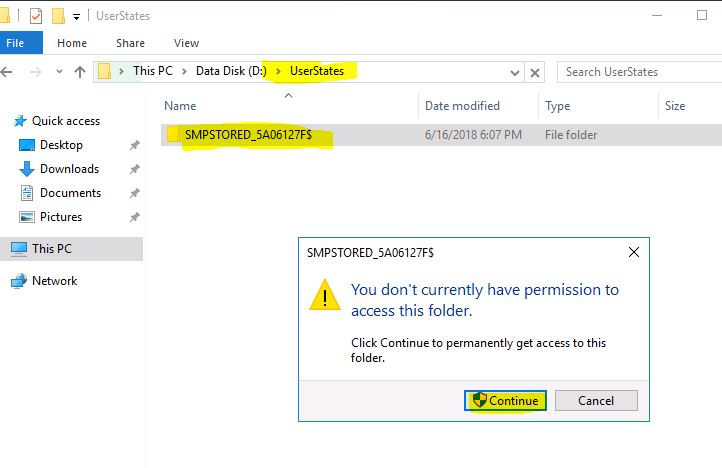
Bu alanı da ben 2.diskim içinde oluşturuyorum ve isim olarak UserStates ismin veriyorum.
Klasörü paylaşıma açmıyorum. SMP kurulumu esnasında gerekli izinleri kendisi ayarlıyor.


Ardından, SCCM 2016 Console açarak  State Migration Point rolümü yüklemeye başlıyorum.


SCCM sunucumuz da üstteki resimde görüleceği üzere yüklü roller arasında SMP rolü yüklü değil.
SMP rolünü yükleyeceğimiz sunucumuzu seçerek üzerinde Sağ click >  Add Site System Roles seçeneği ile ilerliyoruz.


General Alanında değişiklik yapmadan Next diyoruz,


Proxy kullanımımız mevcut olmadığı için Next ile devam ediyoruz.


System Role Selection ekranında  State migration Point rolünü seçerek ilerliyoruz.


State migration Point ekranında ise  Storage Folder Settings alanına  2.diskimiz üzerinde oluşturduğumuz UserStates klasörümüzü gösteriyoruz.  Ve bu alana veri yazılması için gereken minimum boş alanı belirtiyoruz. Ben 1 GB olarak tanımladım. Dilerseniz MB cinsinden daha küçük bir alan tanımlayabilirsiniz.
Deletion Policy ekranında ise  aktarımı yapılan user datalarının ne kadar süre sonra silineceğini ayarlıyoruz. Immediately seçeneği ile  aktarım tamamlandıktan sonra hemen silebileceğimiz gibi daha garantili olmasını istersek “delete after” seçeneği ile bizim örneğimizde olduğu gibi 3 gün sonrası için ayarlama yapabilirsiniz.


Boundary groups ekranında ise  SCCM yapımız da mevcut olan Boundarylerden hangilerini kullanmak istiyorsak seçebiliriz.


Summary ekranında yapmış olduğumuz ayar ve tanımlamaları kontrol ederek Next dediğimiz de kurulum tamamlanmış olacaktır.


Gerçekleştirmiş olduğumuz Site System Rol ekleme işleminin durumunu CMtrace aracı ile ilgili log dosyasından da takip edebiliriz. İlgili log dosyasının ismi   Sitecomp.log”
Log dosyasının konumu ve ismi aşağıdaki gibidir.  Log dosyası içerisinde state migration point şeklinde arama yaptığınız da kurulumu gerçekleşen rolle ilgili gerçekleşen işlemleri görebilirsiniz.


UserStates klasörümüze giriş yapmayı denediğimizde


Continue diyoruz.


SMPSTORED klasörüne girmek istediğimiz de yine Continue tıklıyoruz.


SCCM Assets and compliance ekranında User State Migration menüsünü üzerinden migration işlemlerimizi gerçekleştireceğiz. Ben önceden test amaçlı bir migration örneği oluşturmuştum.


Win7 bir Kaynak PC’yi   Win10 bir hedef PC’ye taşıma örneği. Dikkat ederseniz migration türü Side by Side olarak yazıyor.
Ek not:  yapacağınız geçişler için oluşturacağınız  işletim sistemi dağıtımı Task sequencelerin içerisinde  user datalarını ve settingsleri alması için ilgili  capture adımlarını da eklemeniz gerekiyor.
Örneğin, user state restore, user state release,  user state  capture gibi.
Ve  User State Migration Tool (USMT) aracının da SCCM ile entegre edilmiş olması gerekiyor.
Bu detaylara makalemizin devamı niteliğinde olacak olan  işletim sistemi geçişlerinde değineceğim için yazımı burada bitiriyorum.

15 Haziran 2018 Cuma

Microsoft’un Haziran 2018 Güncellemeleri Yayınlandı


Merhaba, Microsoft tarafından haziran 2018 de Release edilen bazı Security updatelerinin ve Office updatelerinin KB bilgileri aşağıdaki linkte mevcuttur.  Çok sayıda   Ve bir çok Microsoft Client ve Server işletim sistemiyle beraber Microsoft Office ve tarayıcılarını kapsayan yoğun güncelleştirme paketleri bulunuyor.
Her zaman olduğu gibi önerimiz test etmeden sistemlerinizi güncellemeyin :)


aşağıdaki link üzerinden tüm güncellemelere ve içeriklerine ulaşabilirsiniz.

Haziran 2018 Microsoft Güncelleştirmeleri


Group Policy Preferences Olan Grup ilkelerini Listeleme

Merhaba, 100'lerce GPO olan yapılar da hangi GPO Objeleri içerisinde Group Policy Preferences  ayarları mevcut listelemek isterseniz aşa...